

Les QR codes
Dans Ordelya, un QR code n’est pas un simple lien : il correspond à un endroit. Le convive qui scanne le QR de la table 12 ouvre la carte, et l’équipe sait d’où vient sa commande.
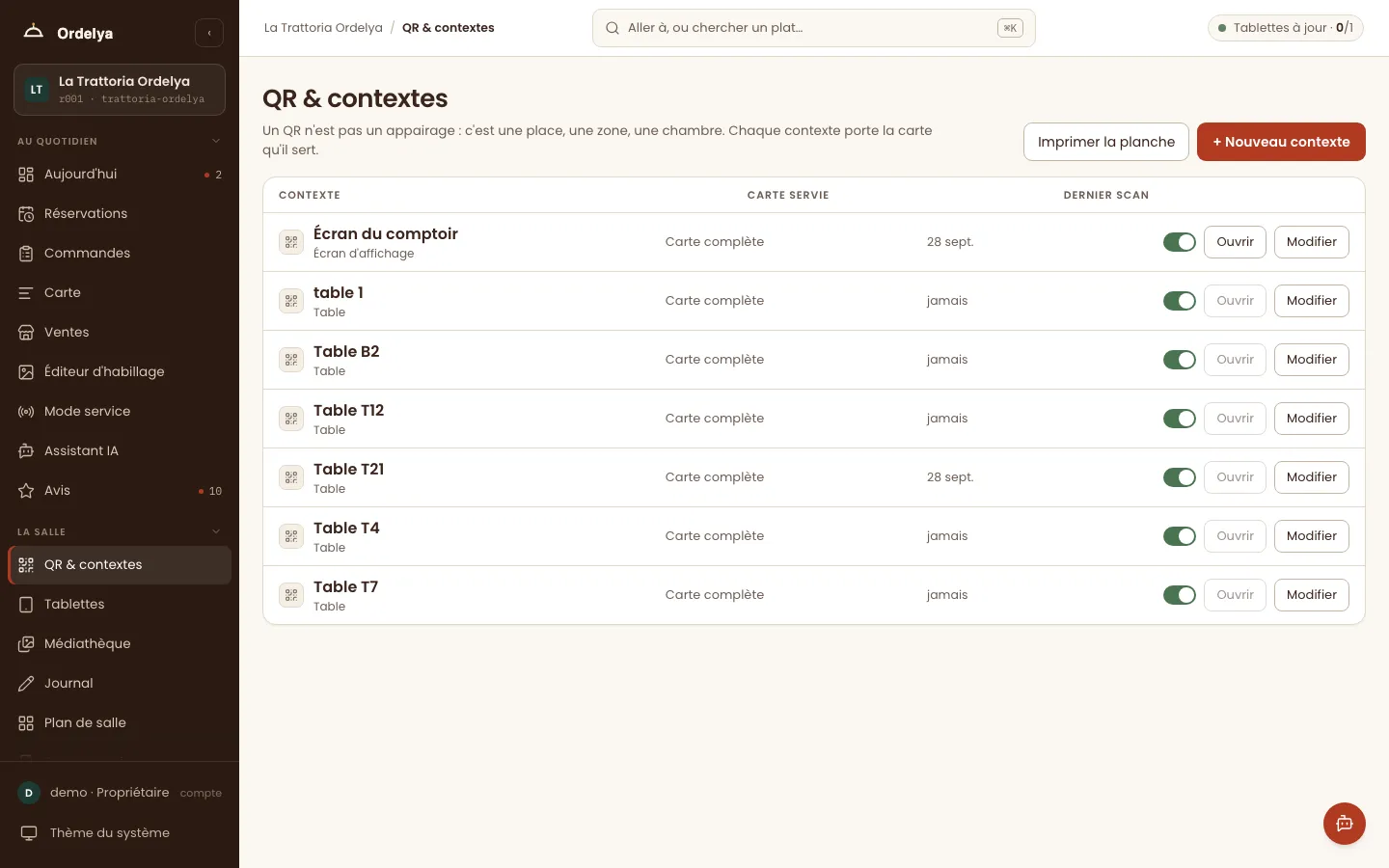
Les types de QR
Section intitulée « Les types de QR »| Type | Usage |
|---|---|
| Table | Un QR posé sur chaque table : la commande arrive avec le numéro de table. |
| Zone | La terrasse, le bar, le comptoir. |
| Chambre | Pour un hôtel : la commande arrive avec le numéro de chambre. |
| Canal | Un accès à la carte hors de la salle, par exemple depuis vos réseaux. |
| Campagne | Un QR sur une affiche ou un flyer. |
| Écran d’affichage | Un écran qui affiche la carte en continu. |
Créer un QR
Section intitulée « Créer un QR »- Ouvrez QR & contextes, puis + Nouveau contexte.
- Choisissez le type et donnez-lui le nom utilisé en salle (« Table 12 », « Terrasse »).
- Choisissez la carte servie : toute la carte, ou seulement certaines catégories (par exemple les boissons pour le bar).
- Enregistrez.
Imprimer la planche produit une page avec tous vos QR, prête à imprimer et à découper.
Suivre et désactiver
Section intitulée « Suivre et désactiver »- La colonne Dernier scan indique quand un QR a été utilisé pour la dernière fois.
- L’interrupteur à droite désactive un QR sans le supprimer : pratique pour une terrasse fermée l’hiver.
- Modifier permet de changer le nom ou la carte servie, sans changer le QR imprimé.