

L'assistant IA
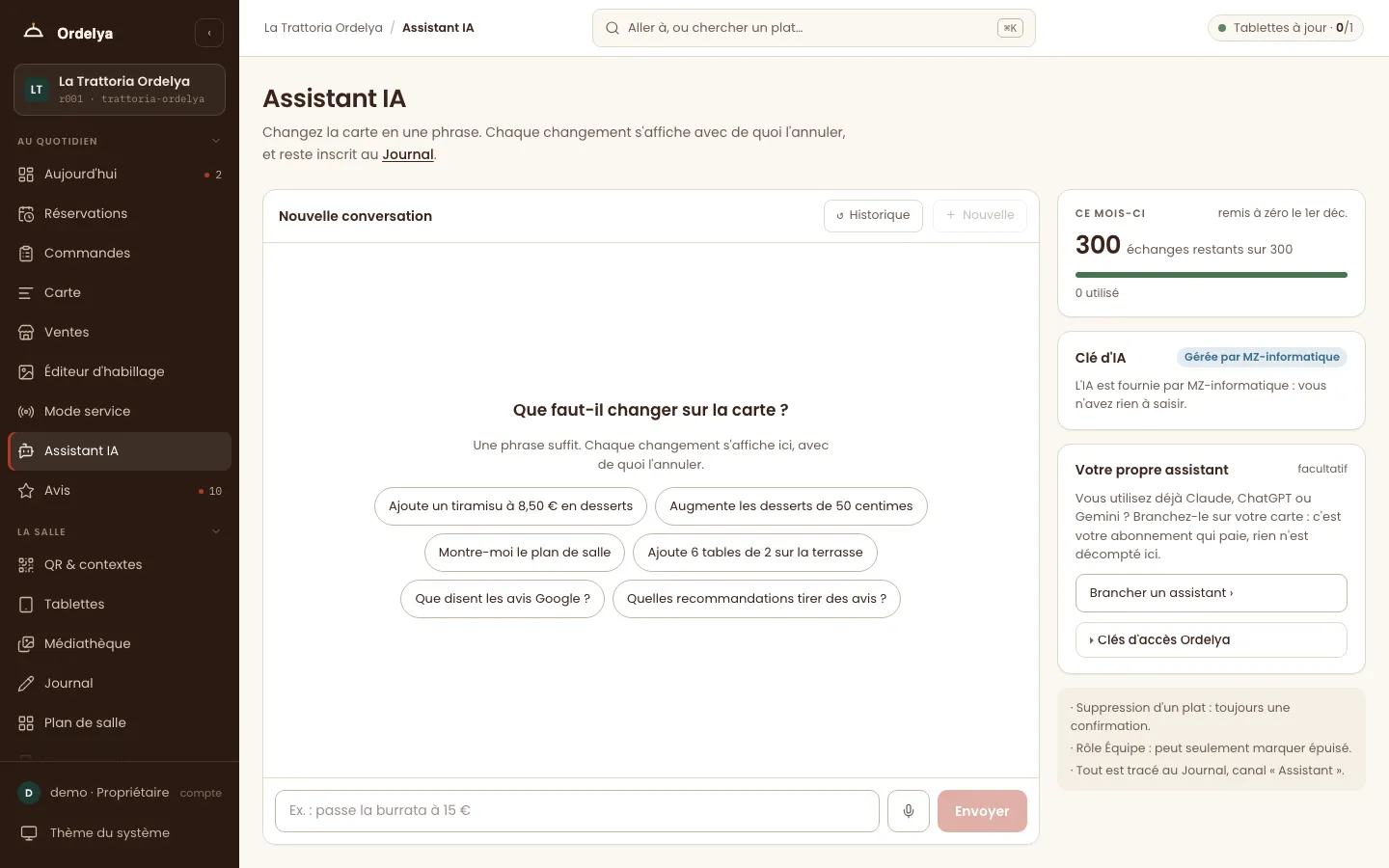
Écrivez ce que vous voulez changer, comme vous le diriez à quelqu’un de l’équipe :
- « Ajoute un tiramisu à 8,50 € en desserts »
- « Augmente les desserts de 50 centimes »
- « Le bar à vin est fermé ce soir, épuise les vins au verre »
- « Que disent les avis Google ce mois-ci ? »
Ce que l’assistant fait, et ne fait pas
Section intitulée « Ce que l’assistant fait, et ne fait pas »- Chaque changement s’affiche dans la conversation avec un bouton pour l’annuler.
- Tout est inscrit au Journal, canal « Assistant ».
- Supprimer un plat demande toujours une confirmation.
- Avec le rôle Équipe, l’assistant peut seulement marquer un plat épuisé.
- Il écrit les noms et descriptions tels que vous les dictez : il ne les invente pas et ne les traduit pas. Les traductions se font ensuite automatiquement, comme pour toute modification.
L’assistant est aussi disponible partout dans la console, avec la bulle en bas à droite.
Les échanges du mois
Section intitulée « Les échanges du mois »Le bloc Ce mois-ci indique combien d’échanges il vous reste. Le compteur revient au maximum le 1ᵉʳ de chaque mois. Si vous arrivez au bout, vous pouvez demander un supplément depuis l’écran Abonnement.
Utiliser votre propre assistant
Section intitulée « Utiliser votre propre assistant »Si vous utilisez déjà Claude, ChatGPT ou Gemini, Brancher un assistant le relie à votre carte : vous pilotez la carte depuis votre outil habituel. Dans ce cas, c’est votre propre abonnement à cet assistant qui paie les échanges : rien n’est décompté chez Ordelya.
- Sur l’écran Assistant IA, cliquez sur Brancher un assistant et copiez l’adresse affichée.
- Dans votre assistant, ouvrez Paramètres → Connecteurs et ajoutez un connecteur personnalisé avec cette adresse.
- Ordelya vous demande quel établissement ouvrir : choisissez-le et autorisez.
Les assistants branchés apparaissent dans la liste ; Déconnecter leur retire aussitôt l’accès.
Les clés d’accès Ordelya
Section intitulée « Les clés d’accès Ordelya »Si votre assistant n’accepte pas l’adresse (Claude Code, par exemple), créez une clé d’accès Ordelya. Ce n’est pas une clé d’IA : elle permet à cet assistant d’atteindre votre carte, en votre nom, sur cet établissement uniquement.
- Donnez un nom à la clé, puis Créer une clé. Copiez aussitôt la commande affichée : la clé ne sera plus jamais montrée.
- La liste indique quand chaque clé a servi pour la dernière fois.
- Révoquer coupe l’accès immédiatement. Une clé révoquée ne peut pas être rétablie : créez-en une autre.