

Gérer sa carte
Votre carte n’existe qu’une seule fois dans Ordelya. Le menu QR, les écrans, les tablettes et votre site affichent tous cette même carte : une modification part partout en moins d’une seconde.
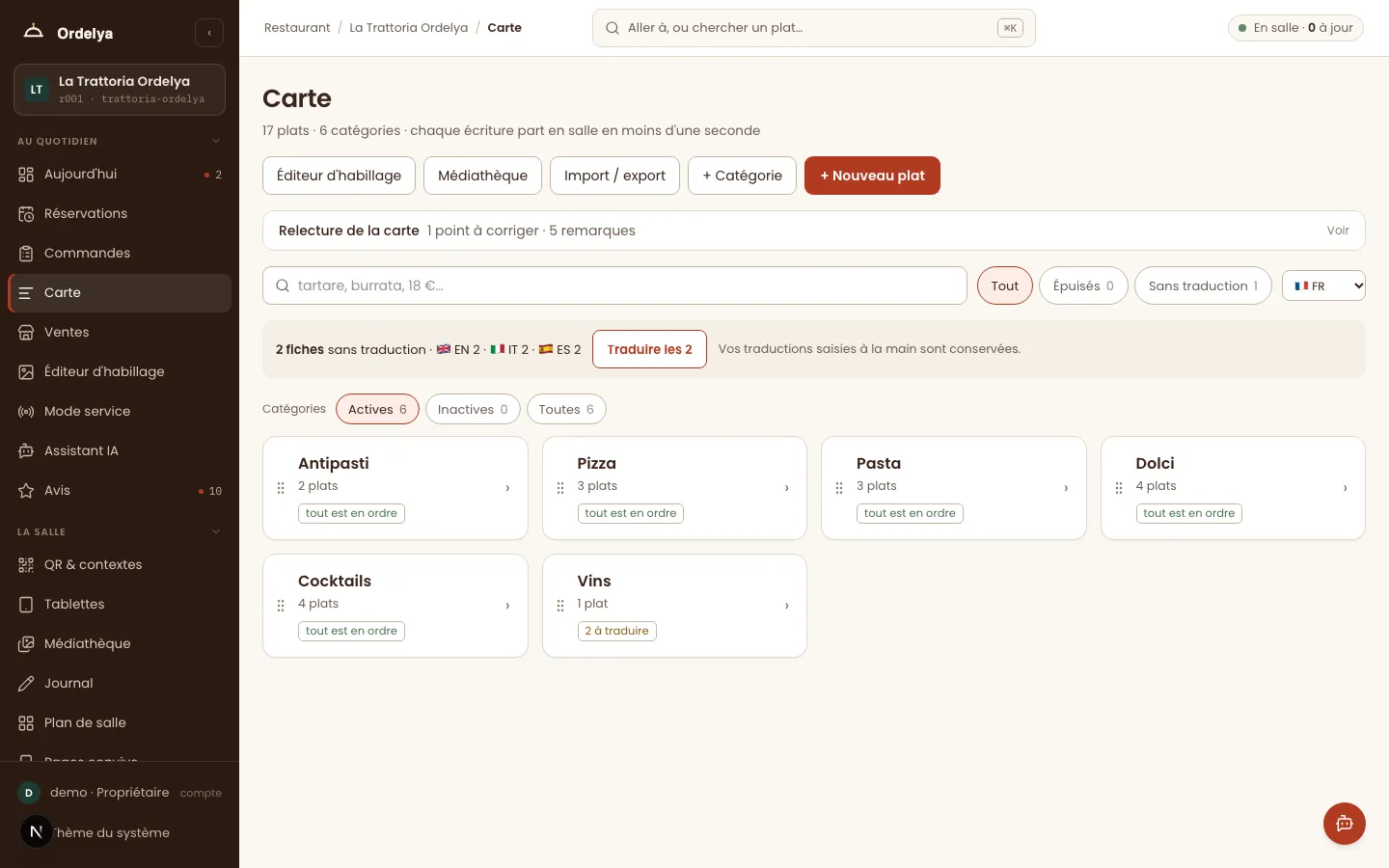
Organiser les catégories
Section intitulée « Organiser les catégories »La carte est rangée par catégories (Entrées, Pizzas, Desserts, Vins…).
- + Catégorie ajoute une rubrique.
- La poignée à gauche de chaque catégorie permet de la faire glisser pour changer l’ordre d’affichage.
- Une catégorie inactive reste dans la console mais disparaît de la carte des convives : pratique pour un menu saisonnier.
Cliquez sur une catégorie pour voir et modifier ses plats. Les types de catégorie (liste, formule, cave à vins, boissons) et leurs horaires sont détaillés dans Les catégories.
Ajouter un plat
Section intitulée « Ajouter un plat »- Cliquez sur + Nouveau plat.
- Saisissez le nom, le prix et la catégorie.
- Cliquez sur Créer et l’habiller : la fiche du plat s’ouvre.
- Ajoutez la description, la photo et les allergènes (ils servent aux convives qui filtrent la carte). Chaque champ s’enregistre seul : le plat est déjà en salle.
Le détail de chaque champ — options et suppléments, stock, horaires, canaux de vente — est dans La fiche d’un plat.
Marquer un plat épuisé
Section intitulée « Marquer un plat épuisé »C’est le geste le plus utile du quotidien. L’interrupteur Servi / Épuisé à droite de chaque plat le retire aussitôt de la carte des convives. Pendant le service, le Mode service fait la même chose depuis votre téléphone.
Le filtre Épuisés liste tous les plats retirés, pour les remettre en un geste le lendemain. Cochez plusieurs plats pour les marquer épuisés, les remettre en salle ou les traduire en une fois.
Les filtres Hors salle et Salle uniquement retrouvent les plats qui ne sont pas proposés partout (voir les canaux de vente dans La fiche d’un plat).
Traduire la carte
Section intitulée « Traduire la carte »Quand un plat est ajouté ou modifié, Ordelya le traduit automatiquement dans les langues servies. Si une traduction n’a pas pu se faire, un bandeau l’indique : le bouton Traduire s’en charge.
Le sélecteur de langue à droite des filtres permet de relire la carte dans chaque langue.
Relecture de la carte
Section intitulée « Relecture de la carte »Le bandeau Relecture de la carte signale ce qui mérite un coup d’œil : une faute, un prix incohérent, un doublon. Cliquez sur Voir pour la liste et ses suggestions.
Importer ou exporter
Section intitulée « Importer ou exporter »Le bouton Import / export sauvegarde la carte dans un fichier ou la recharge d’un bloc. Voir Importer et exporter la carte.
Depuis un téléphone
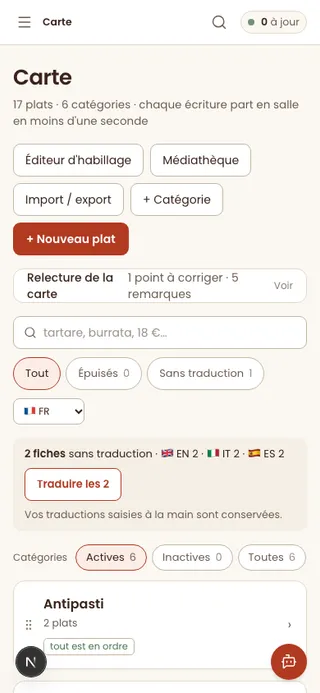
Section intitulée « Depuis un téléphone »La carte se gère aussi depuis un téléphone, avec les mêmes écrans.
Retrouver ou annuler une modification
Section intitulée « Retrouver ou annuler une modification »Chaque changement est inscrit au Journal, avec son auteur et son heure. Tant que personne n’a retouché la même valeur depuis, il peut être annulé.